Softphone: utiliza tu fijo en cualquier dipositivo
Llama y responde llamadas directamente desde tu ordenador, Tablet o móvil
Con un softphone puedes utilizar tu número fijo para llamar y responder llamadas en tu smartphone, ordenador o tablet desde donde tú quieras.
Es un programa o app que instalas en tu dispositivo y te permite utilizar tu fijo a través de la tecnología VoIP (voz ip, telefonía IP) desde cualquier parte del planeta con conexión a Internet.

Llama con el nº fijo
Estos programas te permiten realizar y recibir llamadas directamente en tu ordenador, Tablet o Smartphone empleando numeración telefónica convencional. La voz se transmite en forma de paquetes de datos a través de Internet. De este modo conviertes estos dispositivos en teléfonos fijos VoIP y consigues ahorrar en las llamadas y ganar comodidad.
Fácil de usar en cualquier dispositivo
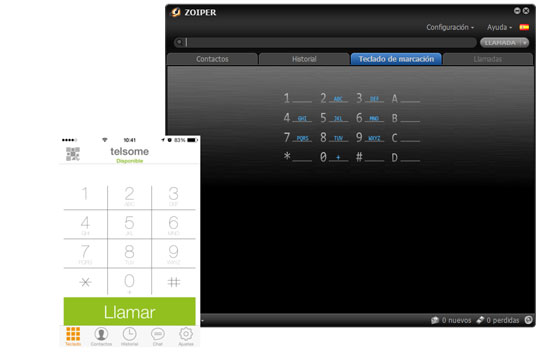
Su interfaz es muy similar a la de los teléfonos móviles, incluyendo un teclado numérico para la marcación de los números de teléfono, pantalla de llamadas perdidas, llamadas recientes, agenda, etc. Su función es realizar llamadas a través de Internet desde cualquier dispositivo.
Con tu cuenta VoIP Telsome
Para emplear un softphone como un teléfono fijo es necesario que esté basado en SIP y haber contratado los servicios de un operador de telefonía VoIP como Telsome. En Telsome te ofrecemos servicio de telefonía IP, incluyendo numeración geográfica, y te proporcionamos una cuenta SIP con toda la información necesaria para configurar tu softphone.
SOFTPHONE VOIP: VENTAJAS
Existen muchas ventajas de utilizar un softphone y las 2 principales son:
- Ahorras. Hay muchos softphones gratuitos que puedes utilizar y que además funcionan perfectamente, como Zoiper. Y seguro que ya tienes donde instalar tu softphone. Por el contrario, un teléfono IP siempre te va a costar más dinero que un programa. Además aprovechas las tarifas de la telefonía VoIP.
- Movilidad: disponer de un softphone en el móvil te permite llevarte contigo el fijo ahí donde vayas. Si te vas de vacaciones y quieres poder utilizar tu fijo bastará con que te instales la app y la configures con tus datos. Y así podrás llamar a quien quieras con tu teléfono fijo a través del móvil desde la playa, la montaña, desde el pueblo… Incluso desde otros países al mismo precio que si estuvieras en tu casa.
SOFTPHONE: CÓMO FUNCIONA
Cuando realizas una llamada a través de un softphone lo que estás haciendo es conectarte al servidor de tu operador de telefonía VoIP mediante Internet. El operador te conecta con el número de teléfono al que estás llamando, o con el usuario de la compañía con el que quieres hablar.
No es imprescindible que el receptor de la llamada disponga de un softphone VoIP ya que puedes llamar a números móviles y fijos tradicionales.

QUÉ NECESITAS PARA UTILIZAR UN SOFTPHONE
Para realizar llamadas telefónicas a través de Internet con un softphone necesitas:
- Smartphone, Tablet u ordenador con micrófono y altavoz (o auriculares con micrófono).
- Conexión a Internet: 3G, 4G, WiFi, satélite. Las llamadas se realizan enviando paquetes de datos a través de Internet, por lo que es imprescindible tener conexión.
- Una cuenta con una compañía de telefonía VoIP.
UTILIZAR TELSOME VOIP EN UN SOFTPHONE
Cuando te registras con Telsome, te enviamos la información que necesitas para configurar tu cuenta de telefonía en un softphone VoIP. Estos datos son:
- Usuario. El nombre de usuario corresponde a tu extensión, que está compuesto por 7 dígitos y un asterisco, en el formato: 7777*777
- Servidor SIP: sip.telsome.es
- Contraseña: te la indicamos al registrarte con nosotros.
SOFTPHONE RECOMENDADO: ZOIPER
Llevamos ya mucho tiempo recomendando Zoiper como softphone VoIP para utilizar con nuestros servicios. Y es normal: interfaz intuitivo y agradable, fácil de configurar, buen funcionamiento y buena calidad de sonido. Hemos probado muchos softphones y éste nos ha enamorado.
Es uno de los softphones más conocidos y tiene versión propia para smartphones Android, iOS y Windows Phone. Además, también está disponible para ordenadores Windows, Mac y Linux. Esta app es gratuita y además puedes añadirle funcionalidades avanzadas para profesionales como la transferencia de llamada, conferencia o grabación de llamadas por sólo 0.99€.
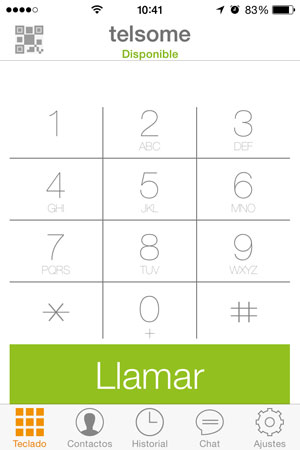
Su imagen y funciones son muy similares a las de cualquier teléfono: en la pantalla principal dispones del teclado numérico para marcar el teléfono al que quieres llamar y diversas opciones en el menú inferior:
- Contacto: accede a los contactos de tu Smartphone para seleccionar a quién llamar
- Historial: para consultar llamadas salientes y entrantes realizadas
- Chat: para mensajería instantánea (solo disponible al ampliar las funcionalidades del softphone)
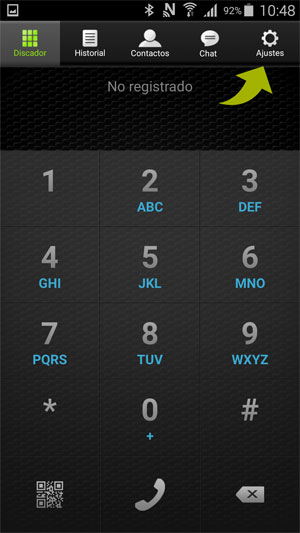
- Ajustes: para añadir nuevas cuentas, configuración, etc.
Siempre funcionando
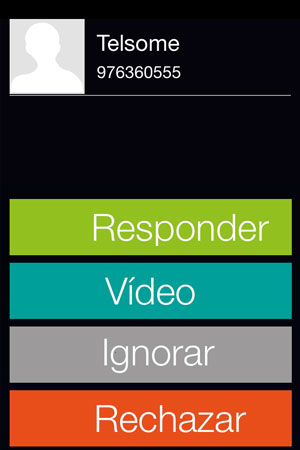
Zoiper siempre está funcionando incluso con la pantalla bloqueada. Gracias a ello no perderás ni una sola llamada. Ésta es una característica imprescindible para toda app de recepción de llamadas aunque no todas la incluyen. Por suerte Zoiper sí.
Cuando mantienes la aplicación abierta en segundo plano continuará funcionando aún con el teléfono bloqueado y así cuando alguien te llame la app despertará y tu smartphone vibrará o sonará el tono de llamada de Zoiper.
*Esta característica no está disponible en Windows Phone ya que no permite que las apps operen en segundo plano.

Instalar y configurar Zoiper en iPhone
Para configurar el softphone Zoiper en iPhone con Telsome es necesario introducir tu usuario y contraseña que te proporcionamos al registrarte con nosotros (NO son los mismo datos de acceso a la página web de Telsome). El usuario es la extensión y tiene el formato xxxx*xxx (donde las "x" son los números correspondientes a tu cuenta y extensión). El servidor SIP es sip.telsome.es pero se autocompleta al seleccionar tu proveedor de telefonía VoIP en el listado de operadores nacionales.
- Accede a la App Store y busca Zoiper. Descarga la primera app: Zoiper SIP softphone. Es gratis.
- Abre Zoiper y sigue los siguientes pasos:
1. Ajustes
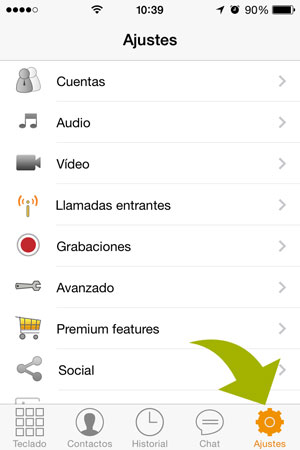
2. Cuentas
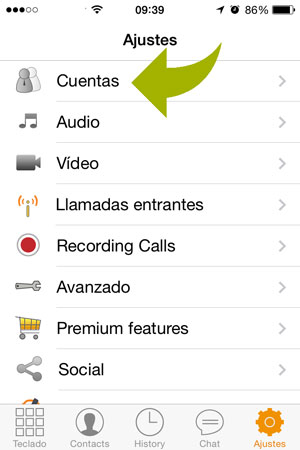
3. Pulsa +
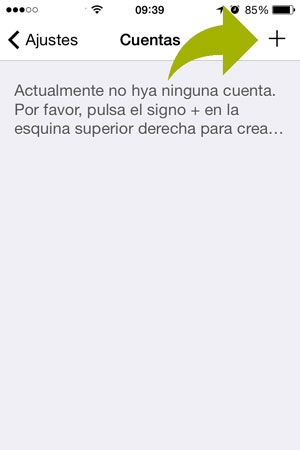
4. Pulsa Sí
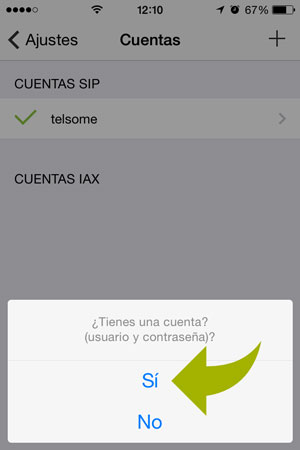
5. Selecciona Proveedor
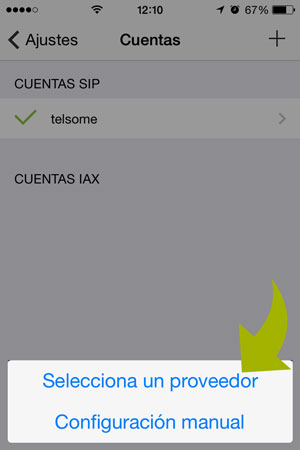
6. Telsome
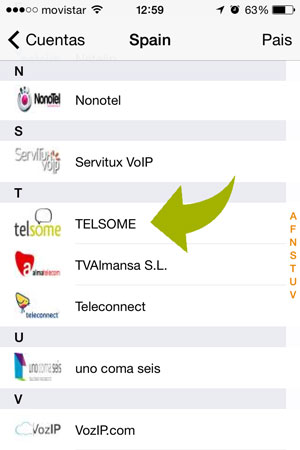
7. Introduce tus datos y pulsa Registrar
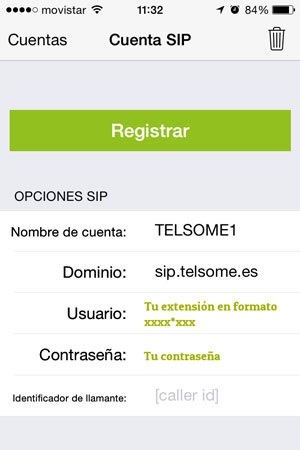
Ya tienes Zoiper activo en tu iPhone y listo para llamar y responder llamadas.
En caso de que no funcione, asegúrate de haber introducido correctamente el usuario y la contraseña.
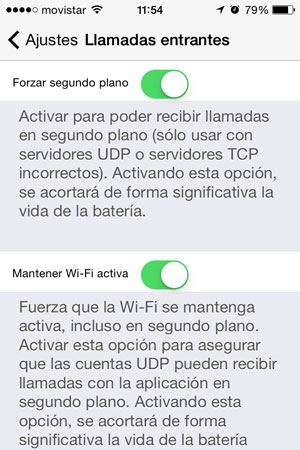
Configúralo para que funcione en segundo plano
Activa las 2 opciones de la imagen de la derecha para permitir a Zoiper funcionar en todo momento. Accede a:
Ajustes → Llamadas entrantes
Instalar y configurar Zoiper Android
Para instalar este softphone en Android vas a necesitar tu nombre de usuario (la extensión en el formato xxxx*xxx) y contraseña de Telsome. Esta información te la enviamos cuando te diste de alta con nosotros. Si no localizas el usuario y contraseña de tu cuenta SIP ponte en contacto con nosotros y te la enviaremos de nuevo.
No es imprescindible conocer el servidor SIP para configurar este softphone en Android ya que te permite seleccionar directamente tu operador para que se añada de forma automática el servidor SIP.
- Accede a Google Play, busca Zoiper y descarga la app. Es gratis.
- Abre Zoiper y sigue los siguientes pasos:
1. Ajustes
2. Cuentas
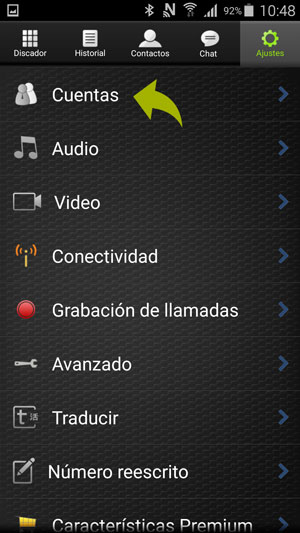
3. Pulsa +
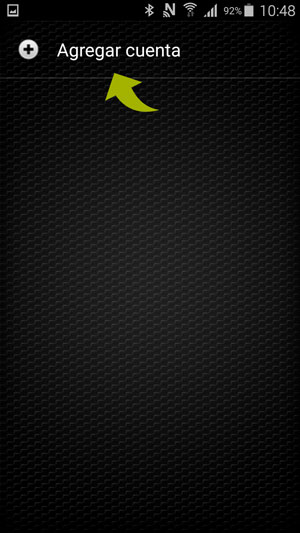
4. Pulsa Sí
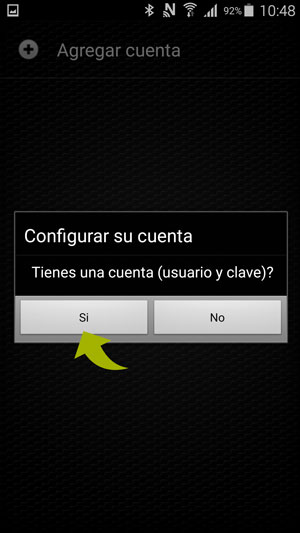
5. Click en Seleccione Proveedor
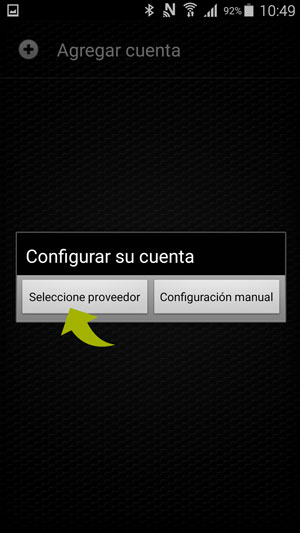
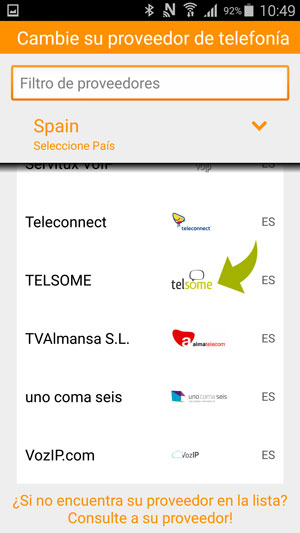
6. Selecciona Telsome
7. Introduce tus datos y pulsa Salvar
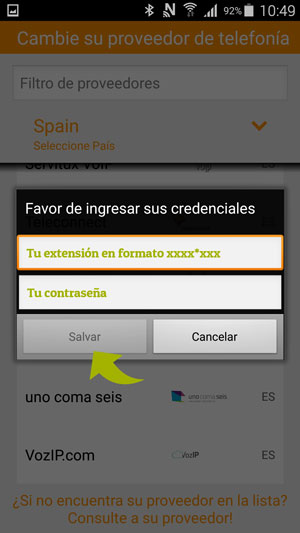
Ya tienes Zoiper activo en tu Android y listo para llamar y responder llamadas.
En caso de que no funcione tu softphone, asegúrate de haber introducido correctamente el usuario y la contraseña.
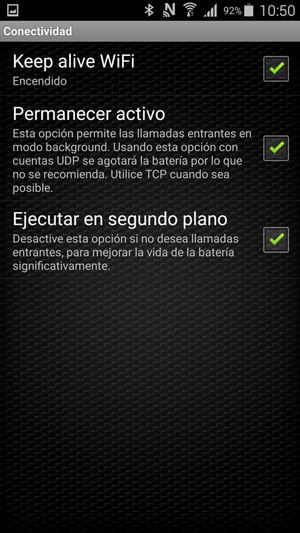
Configúralo para que funcione en segundo plano
Activa las 2 opciones de la imagen de la derecha para permitir a Zoiper funcionar en todo momento. Accede a:
Ajustes → Conectividad
Forzar reconexión cada 3 minutos
Haz que Zoiper compruebe la conexión cada 3 minutos y se reconecte en caso de estar desconectado. Así si hay un corte momentáneo de luz o Internet como mucho podrás estar 3 minutos sin línea de teléfono.
Para ello: Zoiper → Ajustes → Cuentas → Selecciona la cuenta → Ajustes de red → Pulsar la primera opción "Su registro ha expirado" y escribir 180 → Pulsar botón de salvar
Configurar Zoiper en tu ordenador
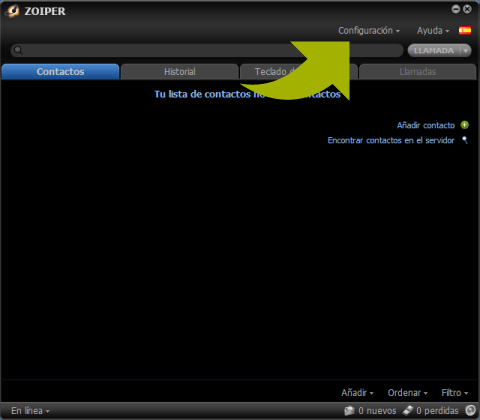
Para utilizar tu línea IP en tu ordenador tendrás que descargarte Zoiper e instalarlo. Una vez más, tendrás que utilizar los datos de configuración que te enviamos cuando contrataste nuestros servicios de telefonía.
1. Click en configuración
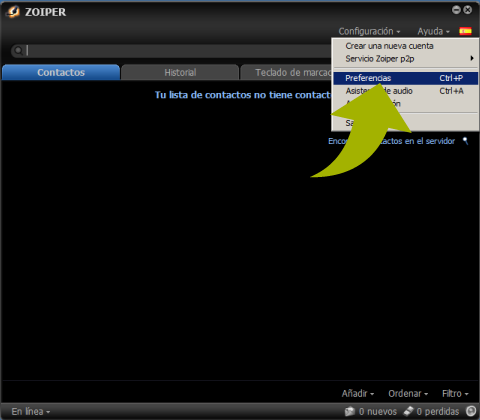
2. Selecciona Preferencias
3. Click en Create Account
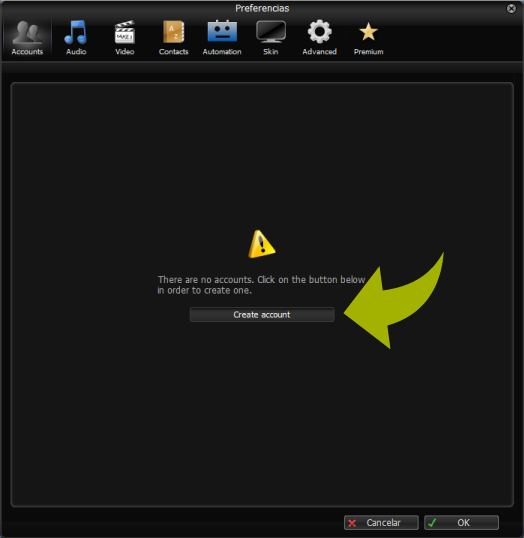
4. Marcar la opción SIP y click en siguiente
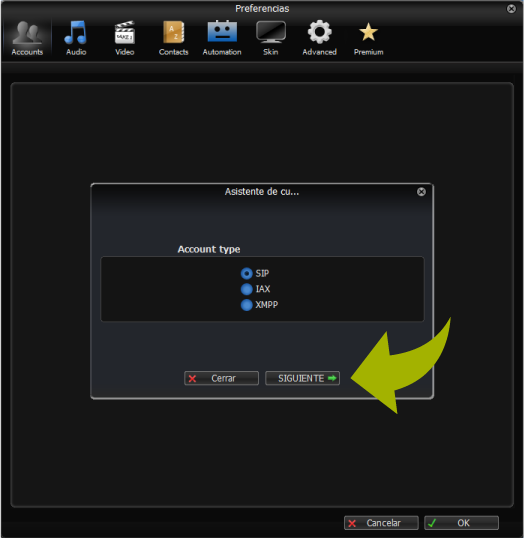
5. Introducir tu usuario, contraseña y servidor SIP.
Estos datos los recibiste al contratar la línea. El servidor es siempre sip.telsome.es
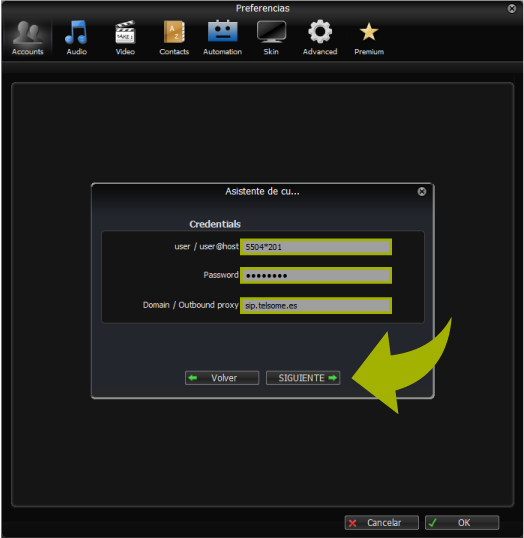
6. Click en siguiente
(si quieres puedes cambiar el nombre de la cuenta, no afectará al proceso de configuración)
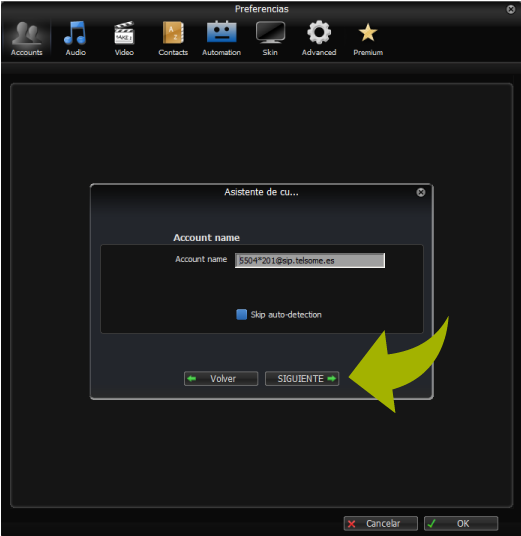
7. Ya tienes configurado Zoiper con tu línea de Telsome y listo para llamar y recibir llamadas
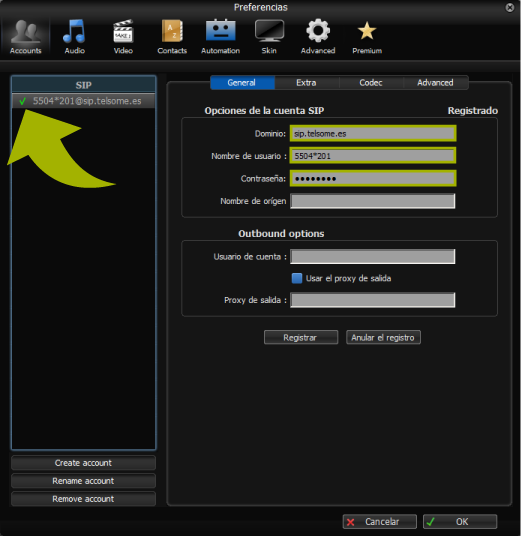
En caso de que no te funcione, haz click en configuración y preferencias (pasos 1 y 2).
Si se muestra con en la imagen con el tick en verde, es que la cuenta está configurada correctamente. En caso contrario, verificar los datos introducidos en los apartados que se muestran en verde en la imagen.